
Wix - Algunos contenidos no se traducen, ¿cómo traducir contenidos dinámicos?
En este artículo, aprenderá a traducir contenido dinámico en su sitio web Wix.
Esta guía se basa en nuestro artículo general ¿Cómo traducir mi contenido dinámico? pero ha sido adaptada específicamente para Wix. Si parte de su sitio web Wix no está traducido, siga los pasos que se indican a continuación para asegurarse de que Weglot pueda detectar y traducir ese contenido.
1. Identificar el contenido no traducido en el Editor Wix
Abra su editor Wix y localice el bloque o elemento que no se está traduciendo.
Si no puede encontrar el elemento directamente en el Editor, es posible que tenga que recuperar su selector de elementos. Puede seguir los pasos que se explican en nuestra guía general sobre la traducción de contenido dinámico: 👉 ¿Cómo traducir contenido dinámico?
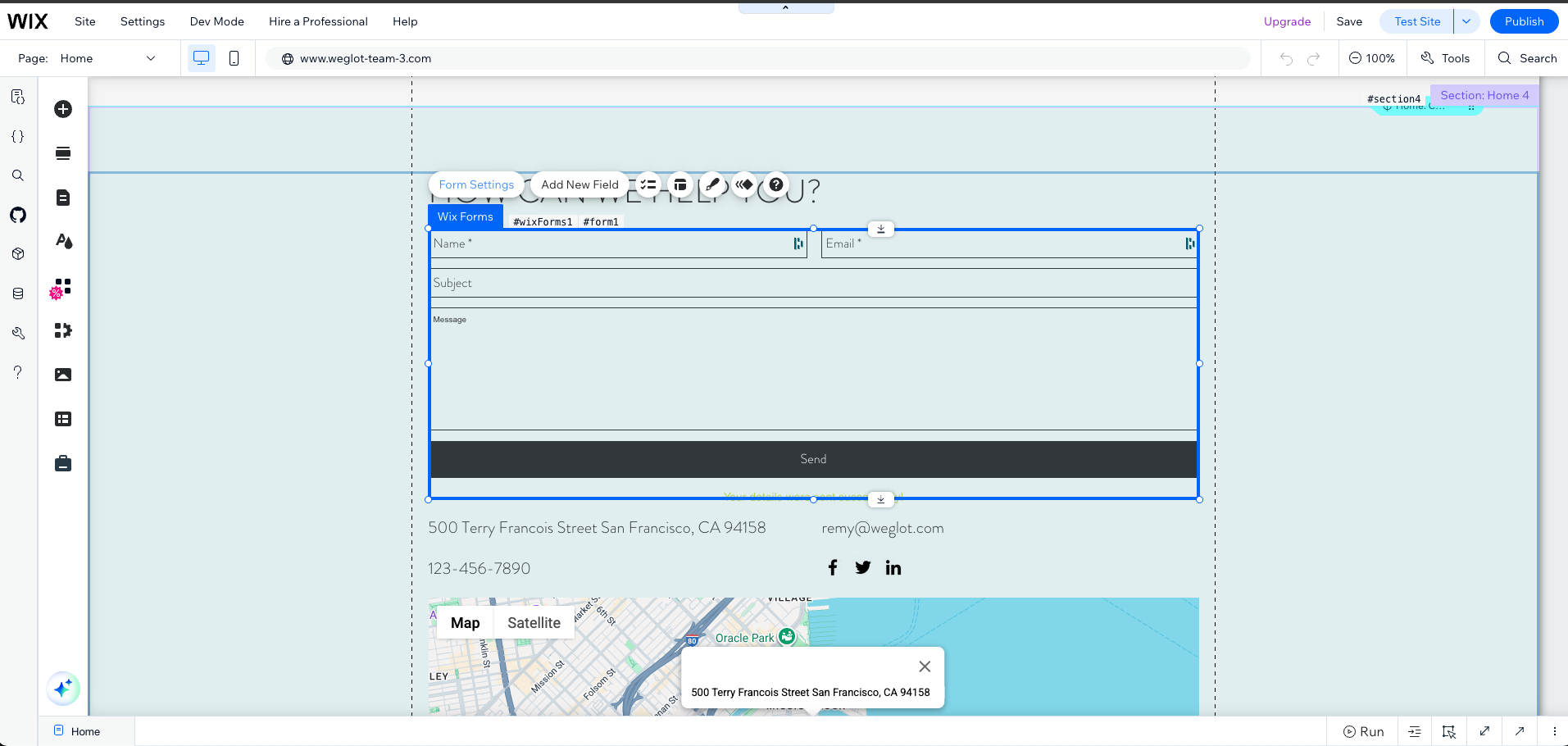
Ejemplo: traducción de un elemento de formulario:
2. Activar el modo desarrollador (Dev Mode)
En el menú superior del editor de Wix, active el modo de desarrollo. Esto desbloquea información adicional y ajustes para sus elementos.

3. Copie el ID de bloque del elemento.
Una vez habilitado el modo Dev, identifique el ID de bloque del elemento:
• Puede aparecer directamente en el elemento.
• También puede encontrarlo en la esquina inferior derecha de la pantalla.
• Los ID de bloque siempre comienzan con #.
Ejemplo: el ID de bloque del formulario es #wixForms1:

4. Añada el ID del bloque a su Dashboard de Weglot.
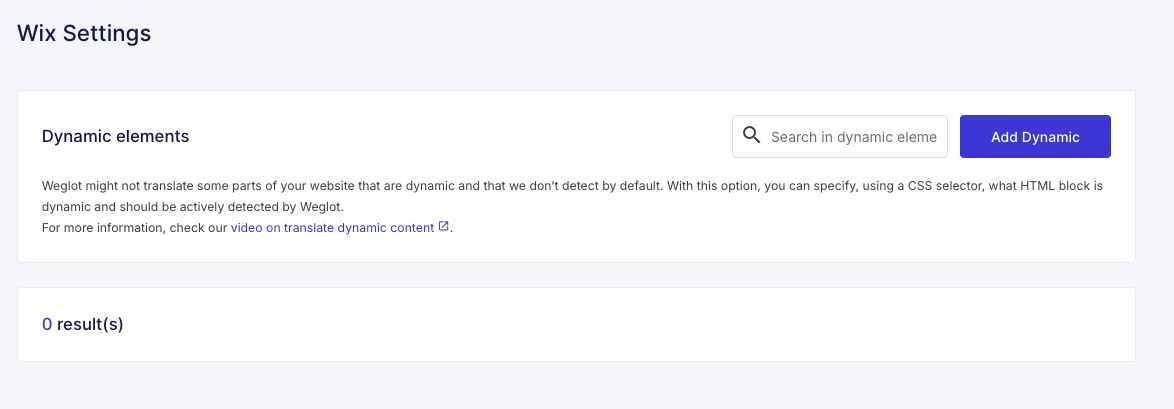
- Vaya a su Weglot Dashboard > Proyectos > Configuración > Configuración de Wix.
-
Pulse el botón "Añadir dinámica" situado en la esquina superior derecha.
-
Pegue el ID de bloque copiado anteriormente (por ejemplo,
#wixForms1) en el campo. Si lo desea, añada una breve descripción.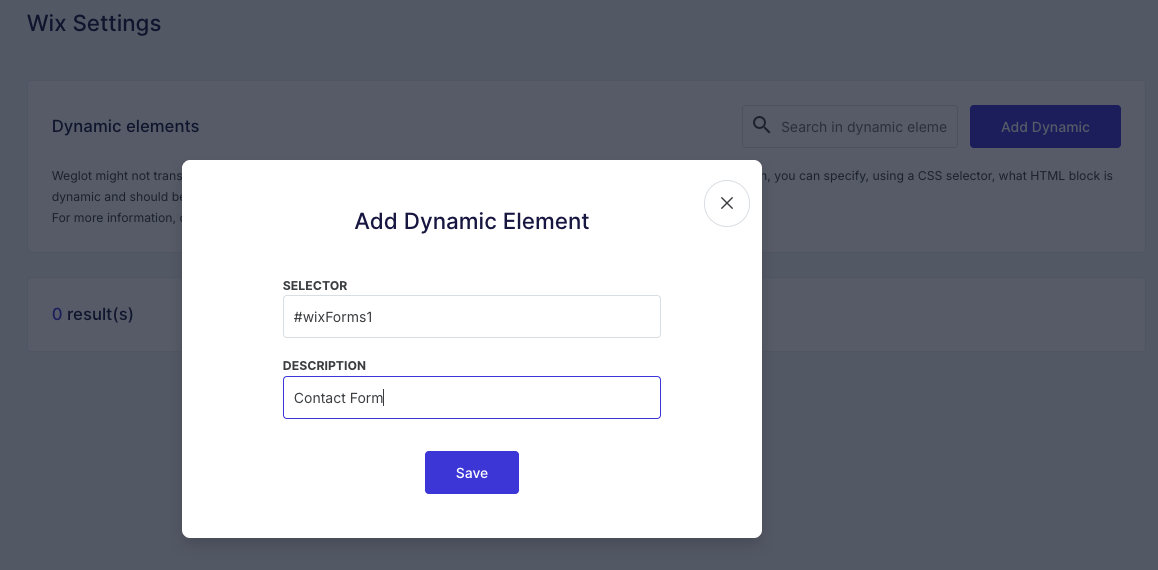
- Pulse Guardar.
5. Verifique la traducción
Después de guardar, espere unos segundos y visite su sitio web para comprobar si el elemento ya está traducido.
Si la traducción no aparece inmediatamente:
• Actualice la página varias veces.
• Realice una actualización completa para borrar la caché de su navegador:
- Mac: cmd + shift + R
- Windows: Ctrl + F5
• Intente cargar la página en una ventana de incógnito o privada.
Ahora debería aparecer traducido su elemento dinámico.
Recursos adicionales
Para obtener explicaciones más detalladas sobre los elementos dinámicos, puede consultar nuestra guía general ¿Cómo traducir mi contenido dinámico?
Si necesita más ayuda, no dude en ponerse en contacto con nuestro equipo de asistencia en support@weglot.com.