
Come utilizzare l'Visual Editor
In questo articolo imparerai come utilizzare Visual Editor modificare le tue traduzioni, gestire la qualità delle traduzioni e aggiornare i metadati SEO.
Il Visual Editor ti Visual Editor di modificare le traduzioni direttamente su una copia di anteprima del tuo sito web. Ciò semplifica l'individuazione dei contenuti e la visualizzazione delle modifiche nel contesto prima che vengano pubblicate sul tuo sito live.
1. Come posso modificare le mie traduzioni?
- Per accedere Visual Editor, vai alla tua Dashboard di Weglot > Visual Editor.
- Clicca su Inizia a modificare.

Verrai reindirizzato a una copia del tuo sito web dove potrai navigare liberamente e cambiare lingua direttamente Visual Editor .
Si prega di notare che alcune funzionalità che si basano sui cookie o sul comportamento dinamico potrebbero non funzionare in questo ambiente, ad esempio:
• Azioni "Aggiungi al carrello"
• Sistemi di accesso
• Banner di consenso ai cookie
• Alcuni contenuti dinamici o personalizzati
Per modificare una traduzione, clicca sull'icona blu a forma di matita accanto al testo.

Se la matita blu non compare, puoi utilizzare la seguente scorciatoia:
• Mac: Opzione + clic sinistro
• Windows: Alt + clic sinistro
Si aprirà una finestra di traduzione che ti consentirà di modificare il testo.

È anche possibile cambiare la lingua di destinazione direttamente da questa casella.

Una volta fatto, apparirà l'etichetta "Traduzione manuale", insieme al messaggio di conferma verde che indica che le modifiche sono state salvate.

Dopo aver completato le modifiche, aggiorna il tuo sito web live per vedere i cambiamenti. Se non vengono visualizzati immediatamente, esegui un aggiornamento completo o apri la pagina in una finestra in incognito.
Scorciatoie per l'aggiornamento hardware:
• Mac: cmd + shift + R
• Windows: Ctrl + F5
È anche possibile utilizzare la barra degli indirizzi URL in alto a sinistra Visual Editor accedere direttamente a una pagina specifica.

È anche possibile accedere Visual Editor da una traduzione specifica.
Per farlo:
- Vai al tuo Pannello di controllo Weglot.
- Apri il tuo progetto e accedi alla sezione Traduzione.
- Seleziona una lingua per visualizzare l'elenco delle traduzioni generate.
- Clicca su una voce della traduzione.
Si aprirà un pannello sul lato destro. Nella sezione URL troverai un link che ti reindirizzerà direttamente alla traduzione Visual Editor. Questo ti consentirà di modificare la traduzione nel contesto della pagina pertinente senza dover navigare manualmente nel sito.


Questo metodo è particolarmente utile se sai già quale traduzione deve essere aggiornata e desideri accedervi rapidamente Visual Editor.
2. Come posso gestire la qualità della traduzione?
Quando utilizzi Visual Editor, noterai dei blocchi di contenuto evidenziati.
Nella parte superiore dello schermo è possibile selezionare una lingua e filtrare le traduzioni in base alla qualità.
Ciò consente di identificare rapidamente:
• Traduzioni generate automaticamente
• Traduzioni modificate manualmente
• Contenuti tradotti in modo professionale

Quando si seleziona un filtro di qualità, vengono evidenziati solo i blocchi pertinenti, facilitando la revisione o l'aggiornamento di traduzioni specifiche.
Di seguito sono riportati alcuni esempi di traduzioni generate automaticamente evidenziate in rosso e traduzioni modificate manualmente evidenziate in blu, in modo da poterle distinguere facilmente a colpo d'occhio.

3. Come posso modificare i meta tag e i contenuti SEO?
Il Visual Editor consente Visual Editor di modificare contenuti relativi alla SEO, come meta titoli e meta descrizioni.
Per farlo, clicca sull'icona dei tag SEO situata vicino all'URL nella parte superiore dello schermo.

Si aprirà un pannello che mostra i meta tag disponibili per la pagina corrente. È possibile modificarli utilizzando lo stesso flusso di lavoro delle traduzioni di testo standard. Una volta completata l'operazione, le modifiche verranno applicate alla versione tradotta della pagina.

4. Come posso utilizzare l'estensione Weglot Editor per Chrome (beta)?
Oltre Visual Editor nella dashboard di Weglot, puoi anche provare l'estensione Weglot Editor per Chrome (beta).
Qui puoi trovare la documentazione completa.
Questa estensione consente di modificare le traduzioni direttamente sul sito web live, senza aprire Visual Editor dashboard di Weglot. Può essere particolarmente utile in alcuni casi, come ad esempio:
• Ambienti non pubblici o soggetti a restrizioni
• Contenuti non modificabili tramite Visual Editor della dashboard
L'estensione è attualmente in beta e può essere installata dal Chrome Web Store:
👉 https://chromewebstore.google.com/detail/weglot-editor-beta/kgfninajhoaeoghhogoajoeklbkfgggo
Come posso utilizzare l'estensione?
Per iniziare a modificare le traduzioni con l'estensione:
-
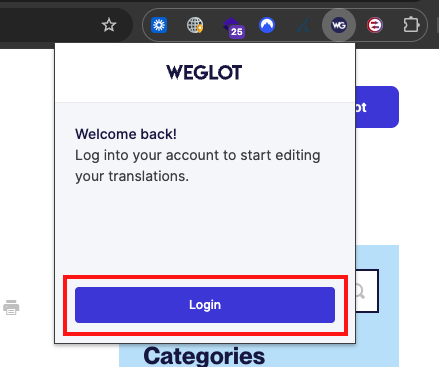
Accedi utilizzando l'estensione Weglot Editor per Chrome.
-
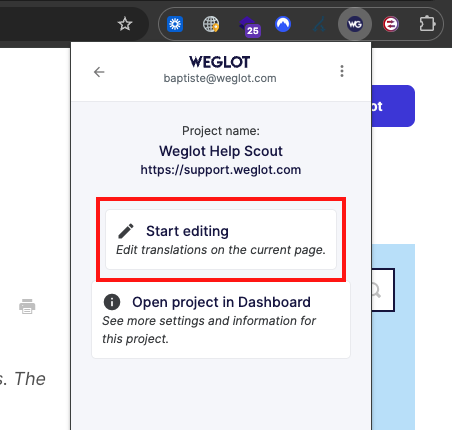
Clicca sul pulsante Avvia modifica per abilitare la modifica della traduzione sul sito web.
- Sfoglia il sito e modifica le traduzioni direttamente nel contesto.
-
Quando hai finito, clicca sul pulsante Interrompi modifica per terminare la sessione di modifica della traduzione.
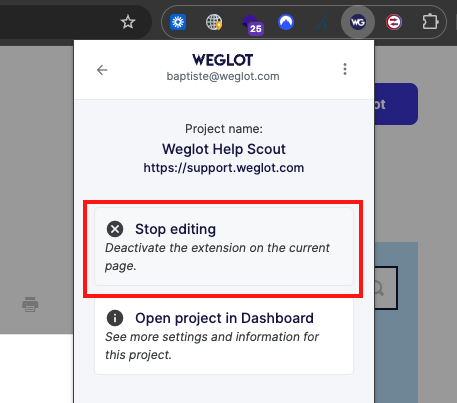
Questo disattiverà la modalità di modifica e riporterà il sito web al suo comportamento normale.