
Dorik – Integration / Einrichtung
In diesem Artikel erfahren Sie, wie Sie alle Ihre Inhalte übersetzen und Ihren Dorik-Shop innerhalb weniger Minuten mehrsprachig gestalten können.
Schritt 1: Erstellen Sie ein Weglot-Konto
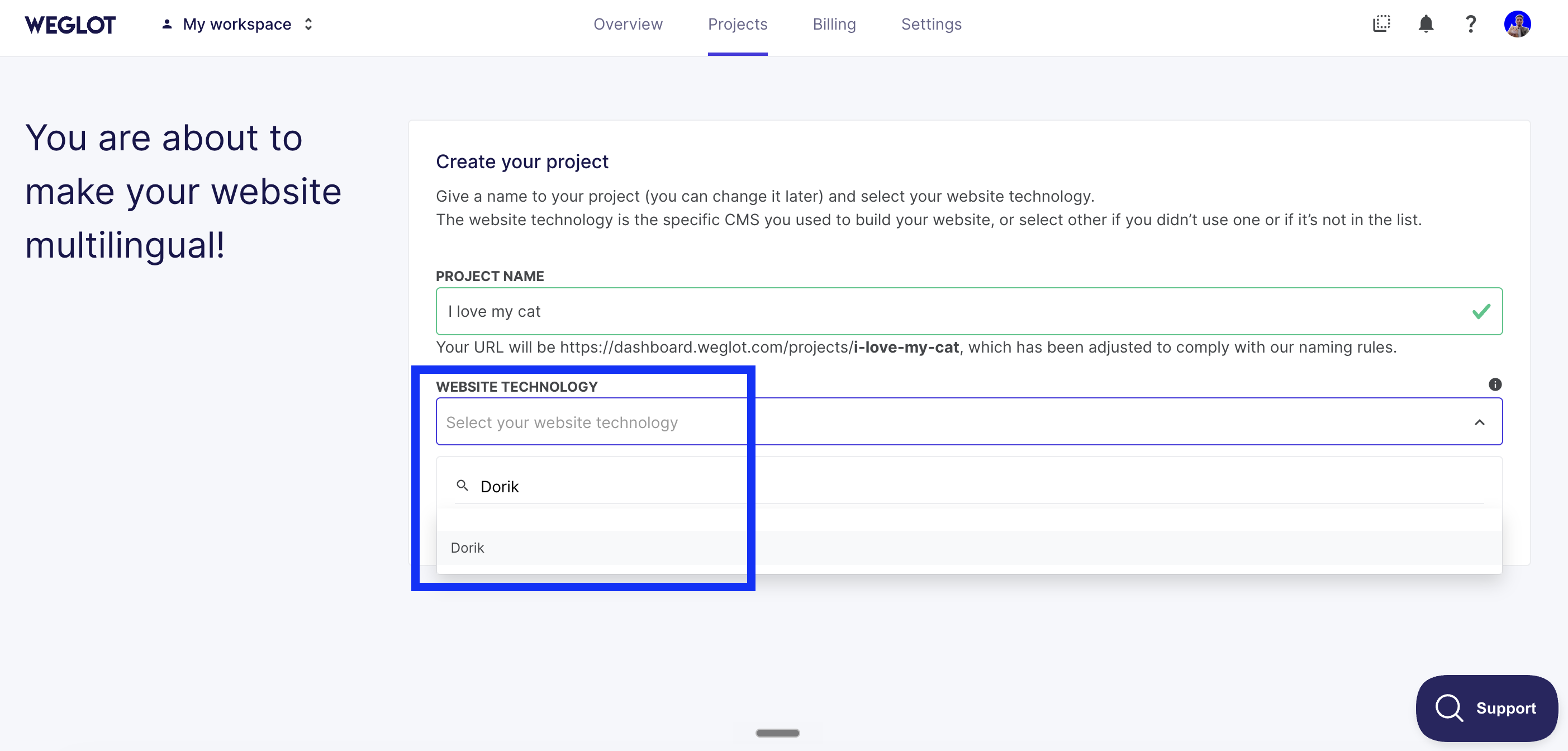
Registrieren Sie sich bei Weglot, bestätigen Sie Ihre E-Mail-Adresse, geben Sie Ihrem Projekt im Dashboard einen Namen und wählen Sie dann „Dorik“ als Website-Technologie aus.
Schritt 2: Fügen Sie Ihre neuen Sprachen hinzu
Wählen Sie die Originalsprache Ihrer Website und die Sprachen, in die Sie Ihre Website übersetzen möchten.

Schritt 3: Weglot zu Dorik hinzufügen
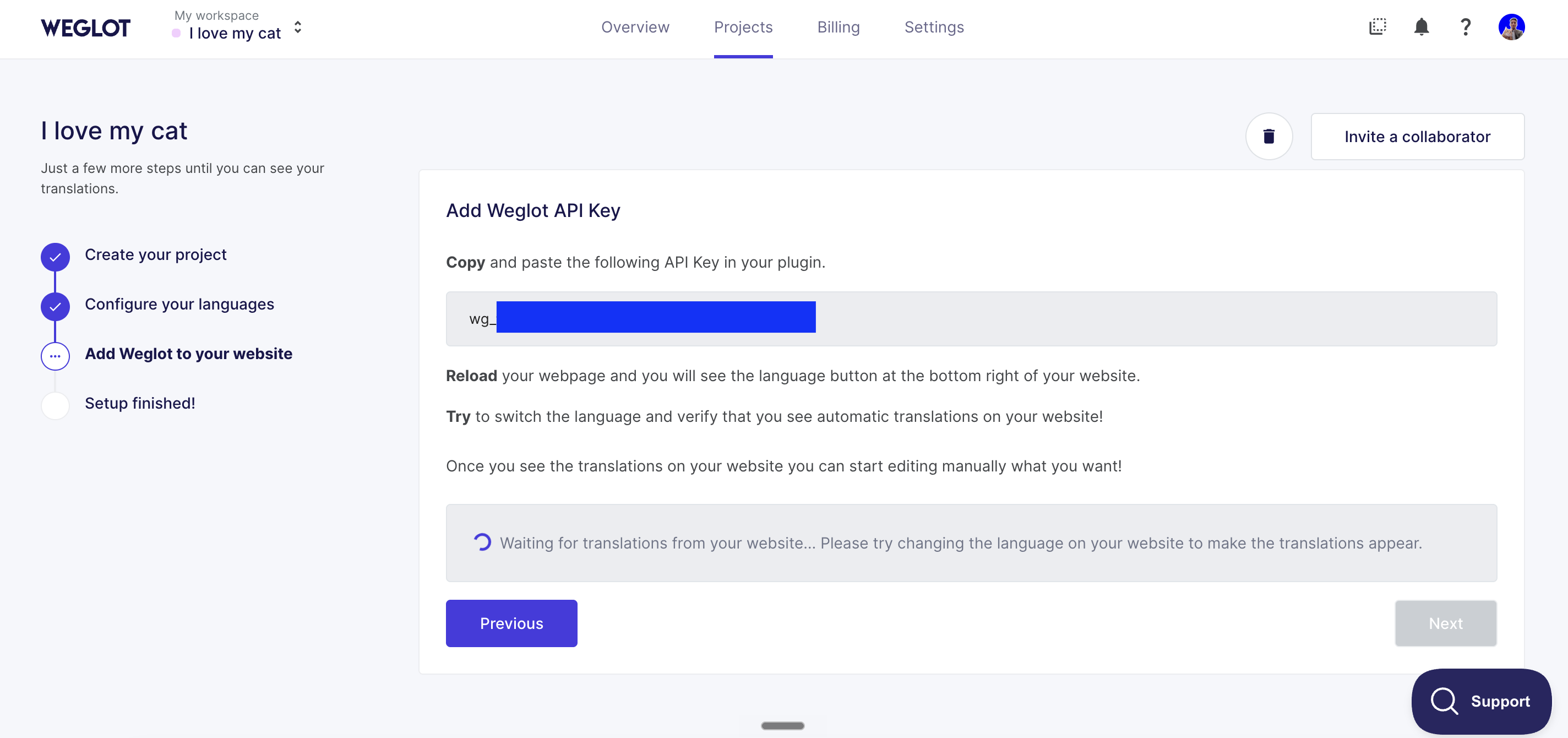
Kopieren Sie den in Ihrem Dashboard angegebenen Weglot-API-Schlüssel und fügen Sie ihn in Dorik ein.
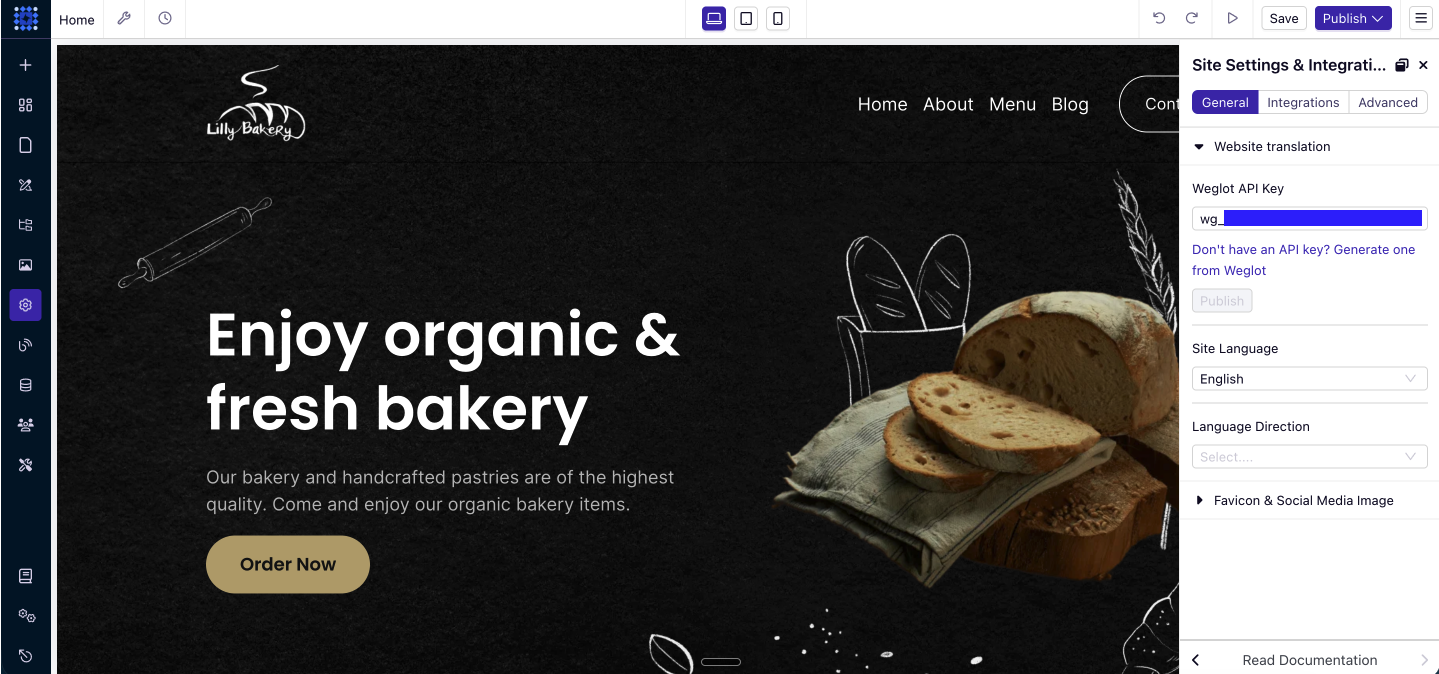
Klicken Sie im Dashboard Ihrer Dorik-Website auf„Einstellungen“, gehen Sie zu„Allgemein“>„Website-Übersetzung“und fügen Sie dort den Weglot-API-Schlüssel hinzu:
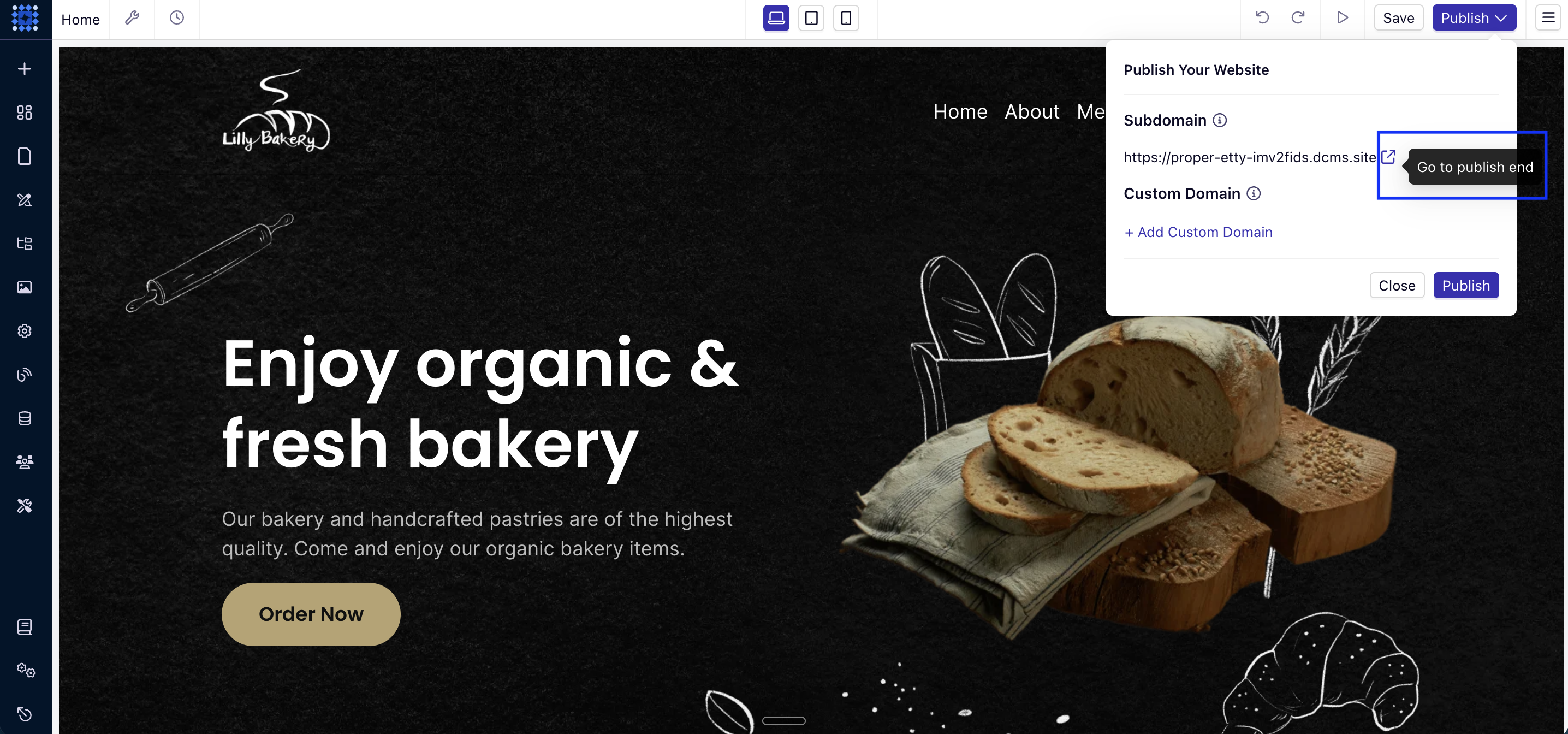
Hinweis: Vergiss nicht, auf die Schaltfläche „Veröffentlichen“ zu klicken und die Integration live anzusehen, indem du auf„Zur Veröffentlichung wechseln“ klickst.
Ihre Website ist jetzt übersetzt!
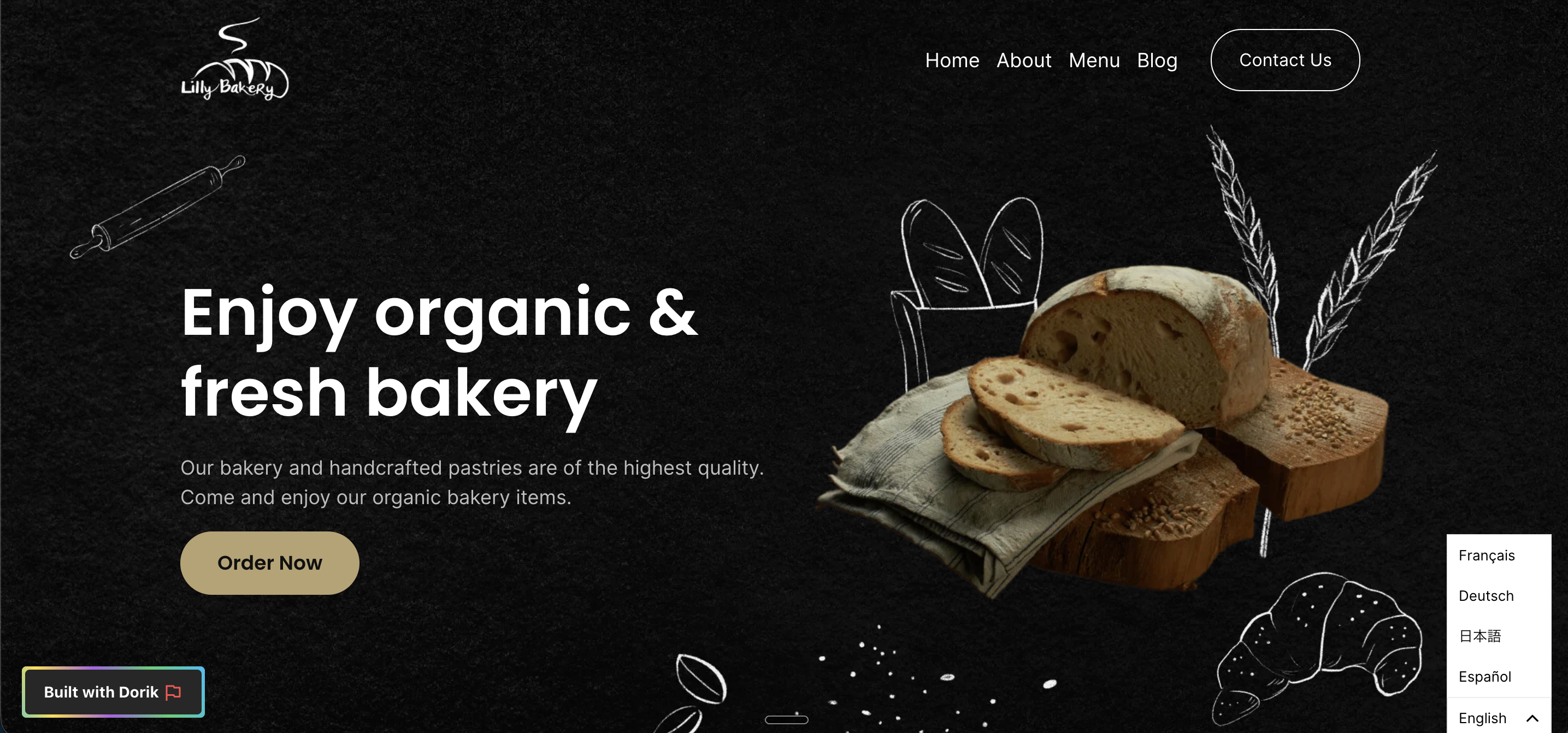
Sie haben Ihre Website nun erfolgreich übersetzt. Rufen Sie Ihre Website auf, und Sie werden unten rechts auf Ihrer Website einen Sprachumschalter sehen (es kann ein paar Minuten dauern, bis er erscheint). Sie können auch seine Position ändern - in unserem Leitfaden erfahren Sie, wie das geht.
Wenn Sie Hilfe beim Einbinden von Weglot in Ihre Dorik-Website benötigen, wenden Sie sich bitte jederzeit an uns unter support@weglot.com.
Weglot bietet Ihnen eine erste Übersetzungsebene. Um diese einzusehen, melden Sie sich in Ihrem Weglot-Konto an und gehen Sie zu Ihrem Dashboard >Übersetzungen > Sprachen. Hier können Sie alle Ihre Übersetzungen überprüfen und manuell bearbeiten.