
Shopify - Fehlerbehebung - Ich habe die Weglot-App gelöscht, aber die Weglot-Schaltfläche bleibt auf meiner Website
In diesem Artikel erfahren Sie, wie Sie den Weglot-Sprachumschalter entfernen können, der nach der Deinstallation der Weglot-App möglicherweise in Ihrem Shopify-Shop verbleibt.
Wenn der Weglot-Umschalter manuell zu Ihrem Shopify-Theme hinzugefügt wurde, wird er durch die Deinstallation der App nicht automatisch von Ihrer Website entfernt.
1. So entfernen Sie den Sprachumschalter manuell
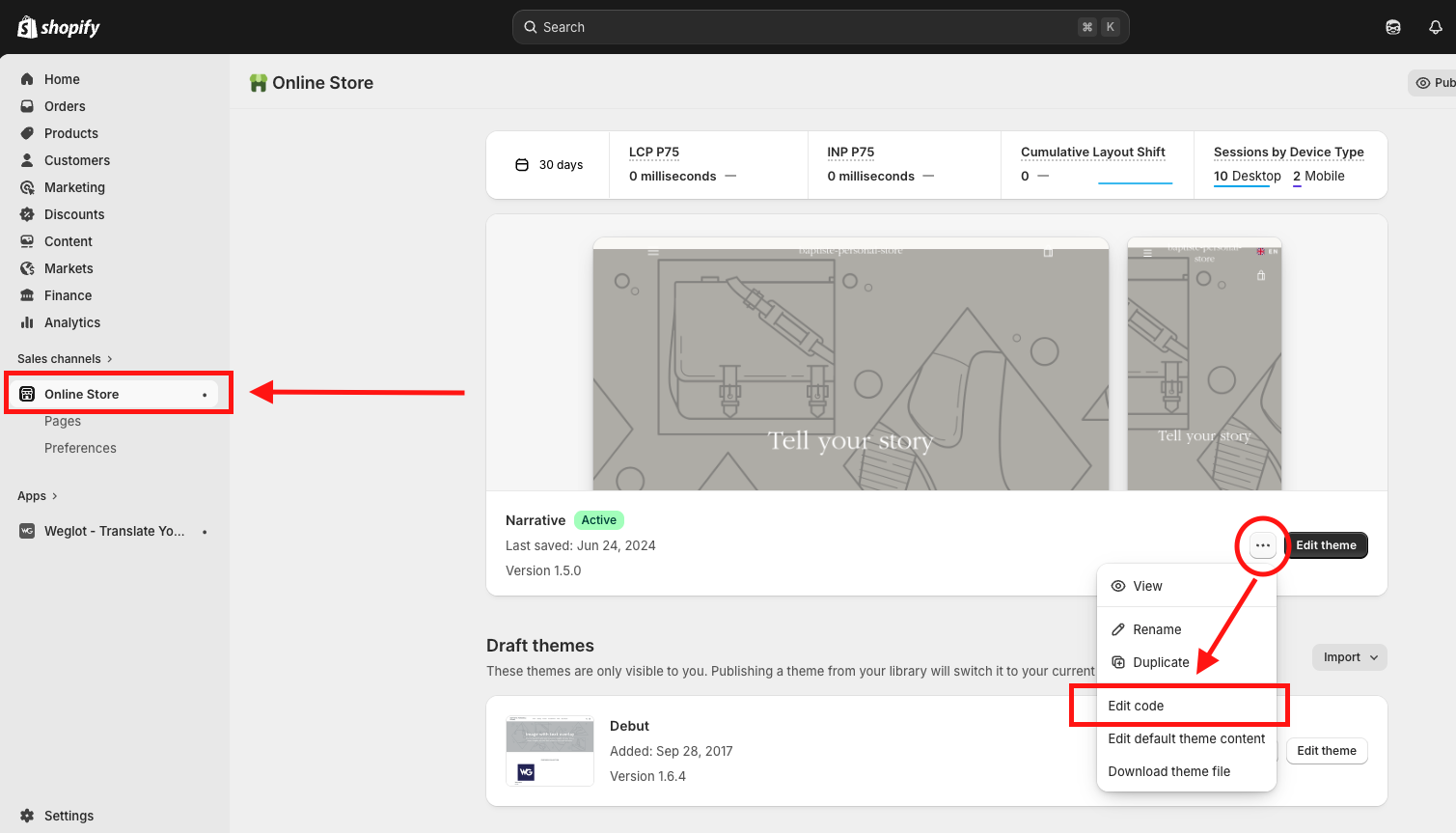
- Gehen Sie in Ihrem Shopify-Adminbereich zu „Online-Shop“.
- (Optional, wird jedoch empfohlen) Erstellen Sie eine Kopie Ihres Live-Themes, bevor Sie Änderungen am Code vornehmen.
-
Klicken Sie auf das Drei-Punkte-Menü (…) neben Ihrem Live-Theme und wählen Sie „Code bearbeiten“ aus.
- Öffnen Sie die
theme.liquidDatei. - Suchen Sie nach den folgenden Zeilen und entfernen Sie sie, falls sie vorhanden sind:
{% render 'weglot_hreftags' %} {% render 'weglot_switcher' %}

- Klicken Sie auf „Speichern“.
2. So überprüfen Sie weitere Theme-Dateien (optional)
Falls der Sprachumschalter weiterhin angezeigt wird, wurde er möglicherweise manuell in eine andere Theme-Datei eingefügt.
Öffnen Sie Dateien wie beispielsweise:
header.liquidfooter.liquid- Jeder benutzerdefinierte Abschnitt oder Codeausschnitt, in den Sie zuvor Weglot-Code eingefügt haben
Sie können die Suchfunktion Ihres Editors nutzen (Ctrl+F oder Cmd+F ) oder das Thema nach dem Stichwort durchsuchen weglot
Entfernen Sie alle verbleibenden Weglot-bezogenen Codezeilen, wie zum Beispiel:
<div class="weglot_here"></div>
oder andere benutzerdefinierte Weglot-Skripte oder Platzhalter, die manuell hinzugefügt wurden.
Sobald Sie den gesamten verbleibenden Weglot-Code entfernt haben, speichern Sie Ihre Änderungen und aktualisieren Sie Ihre Website, um sicherzustellen, dass die Sprachauswahl nicht mehr angezeigt wird.