
Wix - Alcuni contenuti non vengono tradotti, come tradurre i contenuti dinamici?
In questo articolo scoprirete come tradurre i contenuti dinamici sul vostro sito web Wix.
Questa guida si basa sul nostro articolo generale Come tradurre i miei contenuti dinamici? ma è stata adattata specificatamente per Wix. Se una parte del tuo sito web Wix non è tradotta, segui i passaggi riportati di seguito per assicurarti che Weglot possa rilevare e tradurre tali contenuti.
1. Identificare il contenuto non tradotto in Wix Editor
Apri l'editor Wix e individua il blocco o l'elemento che non viene tradotto.
Se non riesci a trovare l'elemento direttamente nell'Editor, potrebbe essere necessario recuperare il suo selettore di elementi. Puoi seguire i passaggi spiegati nella nostra guida generale sulla traduzione di contenuti dinamici: 👉 Come tradurre i contenuti dinamici?
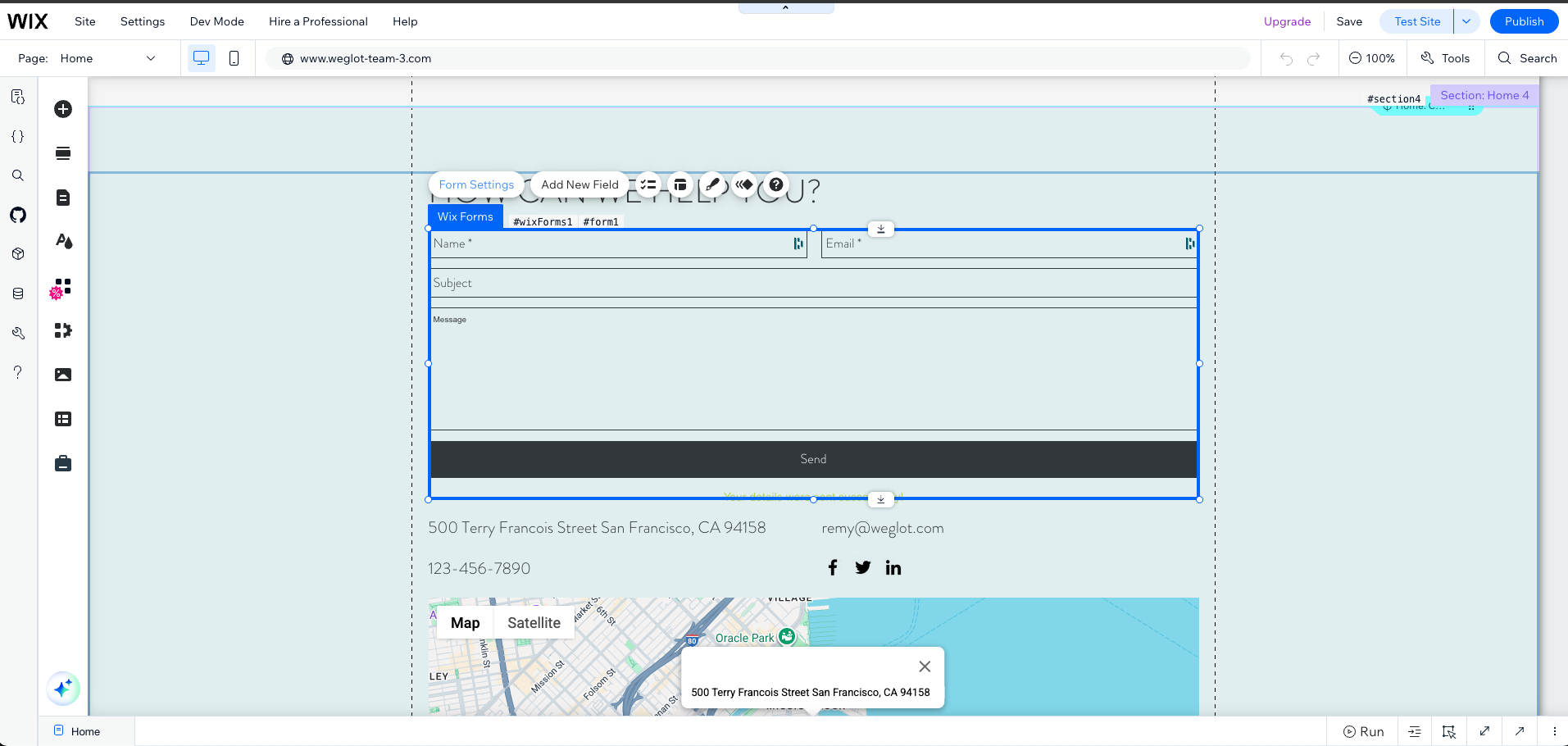
Esempio: traduzione di un elemento di un modulo:
2. Abilitare la modalità sviluppatore (Dev Mode)
Nel menu superiore dell'Editor Wix, attiva la Modalità Dev. Questo sblocca ulteriori informazioni e impostazioni per i tuoi elementi.

3. Copia l'ID blocco dell'elemento
Una volta attivata la modalità Dev, identifica l'ID blocco dell'elemento:
• Può apparire direttamente sull'elemento.
• Lo trovi anche nell'angolo in basso a destra dello schermo.
• Gli ID dei blocchi iniziano sempre con #.
Esempio: l'ID blocco del modulo è #wixForms1:

4. Aggiungi l'ID blocco alla tua dashboard Weglot
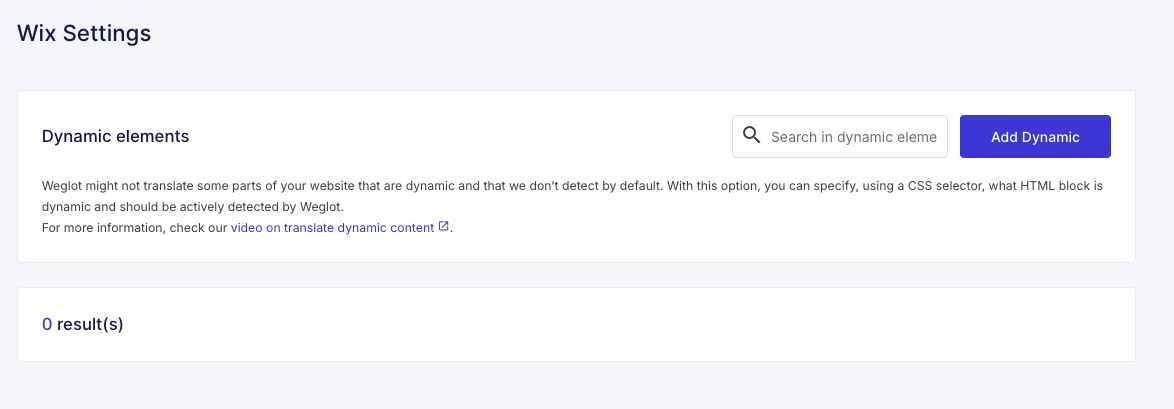
- Vai al tuo Dashboard di Weglot > Progetti > Impostazioni > Impostazioni Wix.
-
Fare clic sul pulsante "Aggiungi dinamica" nell'angolo in alto a destra.
-
Incollare l'ID del blocco precedentemente copiato (ad es,
#wixForms1) nel campo. Facoltativamente, aggiungere una breve descrizione.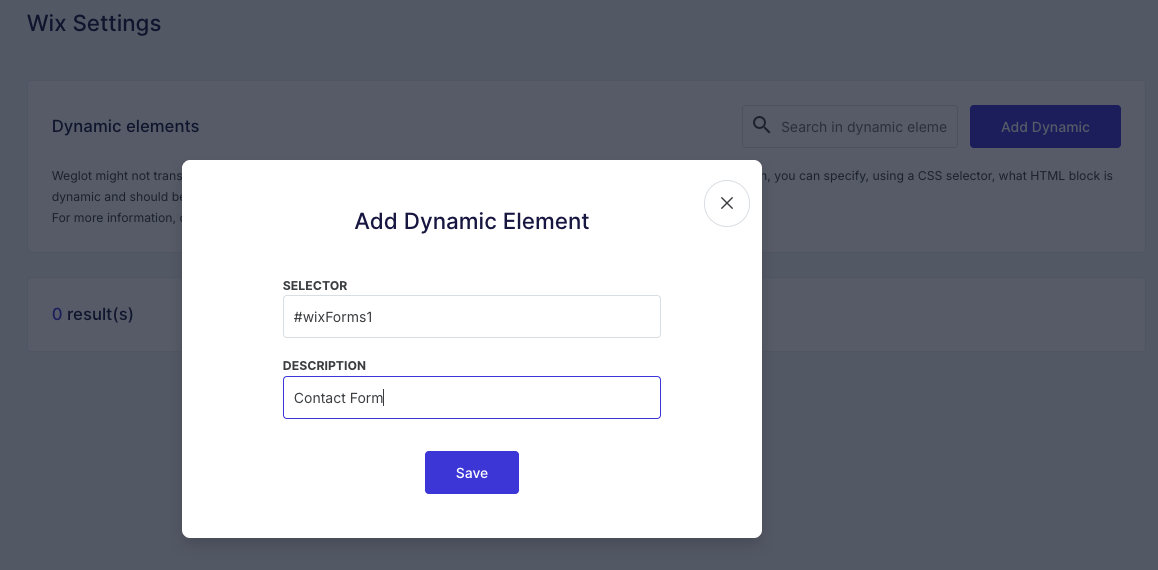
- Fare clic su Salva.
5. Verificare la traduzione
Dopo aver salvato, attendi qualche secondo, quindi visita il tuo sito web per verificare se l'elemento è stato tradotto.
Se la traduzione non appare immediatamente:
• Aggiorna la pagina più volte.
• Esegui un aggiornamento completo per svuotare la cache del browser:
- Mac: cmd + shift + R
- Windows: Ctrl + F5
• Prova a caricare la pagina in una finestra in incognito o privata.
Il tuo elemento dinamico dovrebbe ora apparire tradotto.
Risorse aggiuntive
Per spiegazioni più dettagliate sugli elementi dinamici, puoi consultare la nostra guida generale Come tradurre i miei contenuti dinamici?
Se hai bisogno di ulteriore assistenza, non esitare a contattare il nostro team di supporto all'indirizzo support@weglot.com.