
Shopify - J'ai supprimé l'application mais le bouton Weglot reste sur mon site
Dans cet article, vous apprendrez comment supprimer le sélecteur de langue Weglot qui peut subsister sur votre boutique Shopify après la désinstallation de l'application Weglot.
Il arrive parfois que, si le sélecteur Weglot a été ajouté manuellement à votre thème Shopify, la désinstallation de l'application ne le supprime pas automatiquement de votre site web.
1. Comment désactiver manuellement le sélecteur de langue
2. Comment vérifier les autres fichiers du thème (facultatif)
1. Comment désactiver manuellement le sélecteur de langue
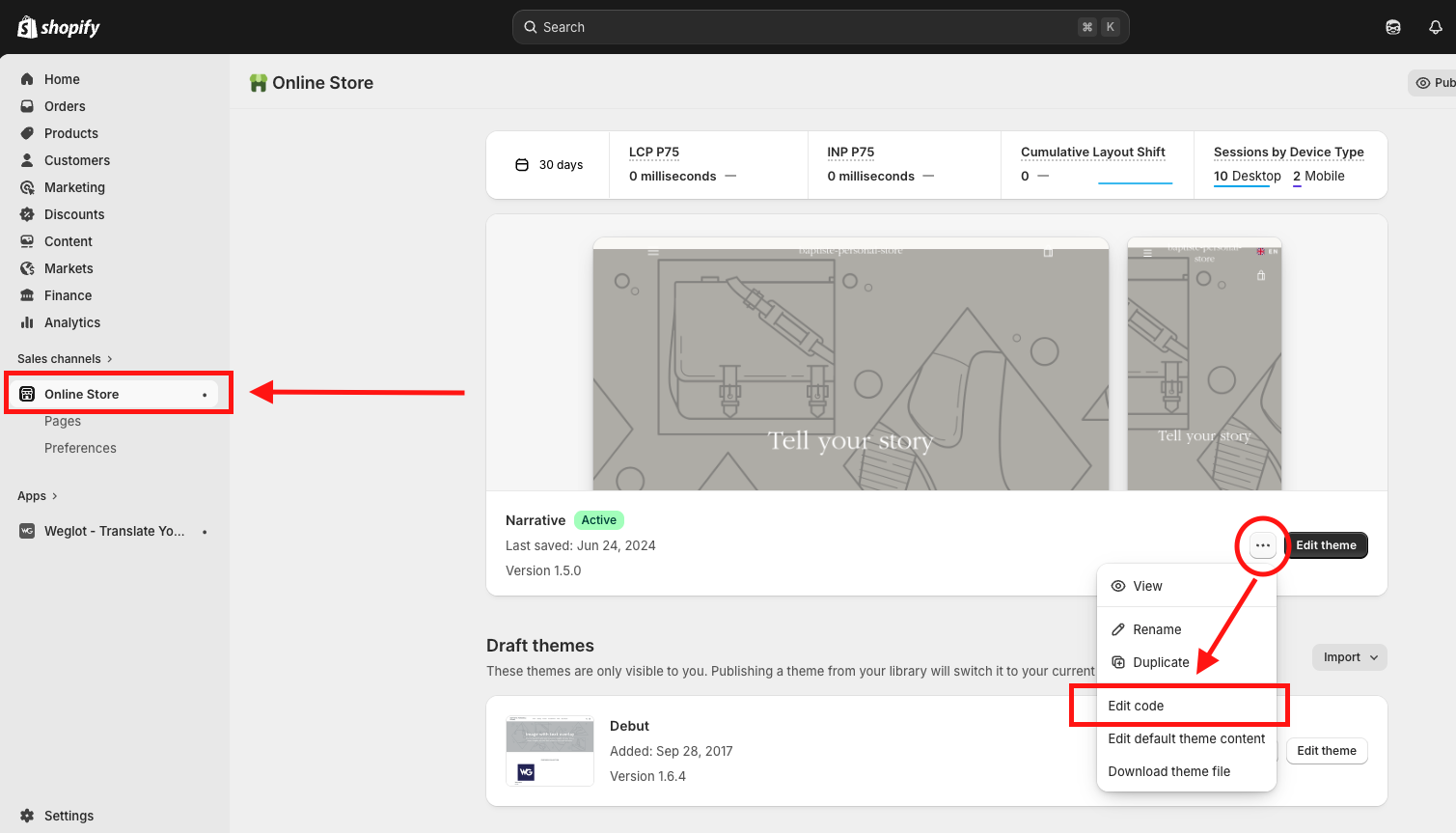
- Dans votre interface d'administration Shopify, rendez-vous dans la section « Boutique en ligne ».
- (Facultatif mais recommandé) Créez une copie de votre thème actif avant d'apporter toute modification au code.
-
Cliquez sur le menu à trois points (…) situé à côté de votre thème actif, puis sélectionnez « Modifier le code ».
- Ouvrez le
theme.liquiddéposer. - Recherchez et supprimez les lignes suivantes si elles sont présentes :
{% render 'weglot_hreftags' %} {% render 'weglot_switcher' %}

- Cliquez sur « Enregistrer ».
2. Comment vérifier les autres fichiers du thème (facultatif)
Si le sélecteur de langue s'affiche toujours, il se peut qu'il ait été ajouté manuellement dans un autre fichier de thème.
Ouvrez des fichiers tels que :
header.liquidfooter.liquid- Toute section ou tout extrait de code personnalisé dans lequel vous aviez précédemment ajouté le code Weglot
Vous pouvez utiliser la fonction de recherche de votre éditeur (Ctrl+F ou Cmd+F ) ou rechercher le mot-clé dans le thème weglot
Supprimez tout code restant lié à Weglot, tel que :
<div class="weglot_here"></div>
ou tout autre script ou espace réservé Weglot personnalisé ayant été ajouté manuellement.
Une fois que vous aurez supprimé tout le code Weglot restant, enregistrez vos modifications et actualisez votre site web pour vérifier que le sélecteur de langue n'apparaît plus.